

 Menu
Robot sprzątający nie łączy się z Wi-Fi? Co sprawdzić krok po kroku

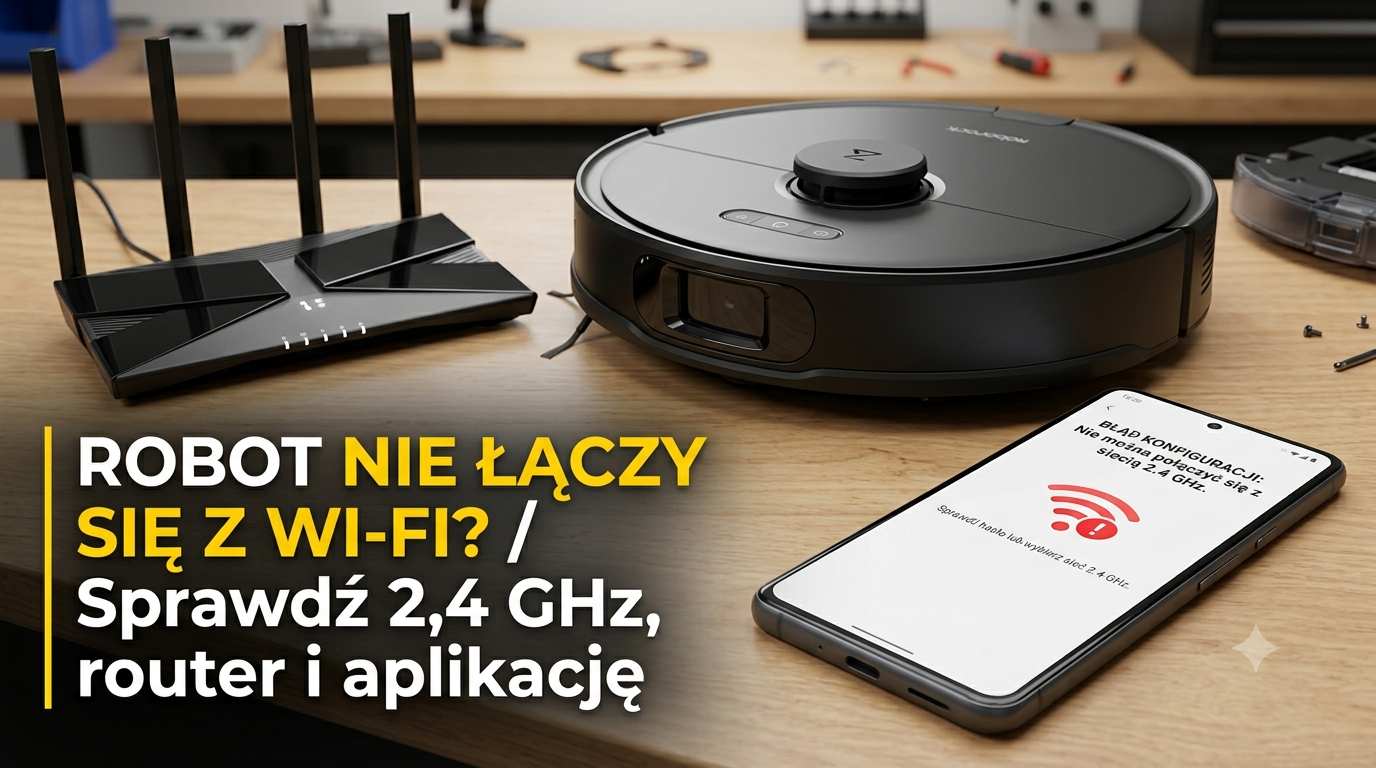
Jeśli robot sprzątający nie łączy się z Wi-Fi lub aplikacją, zacznij od sprawdzenia wymaganego pasma sieci dla konkretnego modelu, poprawności hasła, zasięgu routera oraz uprawnień aplikacji w telefonie. Wiele robotów nadal korzysta wyłącznie z Wi-Fi 2,4 GHz, ale nie jest to już zasada dotycząca wszystkich urządzeń — część nowszych modeli obsługuje także 5 GHz. Reset połączenia Wi-Fi zostaw na później: najpierw warto wykluczyć prostsze przyczyny.
Szybka diagnoza
- Konfigurujesz robota po raz pierwszy? Sprawdź wymagane pasmo Wi-Fi, hasło, Bluetooth oraz uprawnienia aplikacji.
- Robot działał wcześniej, ale teraz aplikacja pokazuje „Offline”? Zacznij od routera, dostępu do internetu i zasięgu Wi-Fi w miejscu, w którym znajduje się robot.
- Aplikacja nie znajduje robota? Ustaw robota i telefon blisko routera, włącz Bluetooth i upewnij się, że aplikacja ma wymagane uprawnienia.
- Konfiguracja zatrzymuje się po wpisaniu hasła? Sprawdź, czy robot obsługuje wybrane pasmo oraz czy telefon jest podłączony do właściwej sieci.
- Masz router mesh lub jedną nazwę sieci dla 2,4 i 5 GHz? Sprawdź instrukcję robota i routera — dla urządzeń obsługujących wyłącznie 2,4 GHz konfiguracja może wymagać dodatkowego kroku.
- Nic nie pomaga? Dopiero wtedy zresetuj połączenie Wi-Fi robota zgodnie z instrukcją konkretnego modelu.
Robot nie łączy się z Wi-Fi — od czego zacząć?
Nie zaczynaj od resetu fabrycznego. Problemy z połączeniem bardzo często wynikają z konfiguracji sieci, słabego sygnału, niewłaściwego pasma albo braku wymaganych uprawnień aplikacji. Najlepiej sprawdzać te elementy po kolei.
Najpierw ustal też, na którym etapie pojawia się problem. To znacznie zawęża diagnostykę:
| Objaw | Co sprawdzić najpierw |
|---|---|
| Aplikacja w ogóle nie wykrywa robota | Bluetooth, uprawnienia aplikacji, tryb parowania i odległość od routera |
| Robot jest wykrywany, ale nie łączy się z siecią | Pasmo Wi-Fi, hasło, zasięg i zgodność ustawień routera |
| Konfiguracja zatrzymuje się w trakcie | Stabilność Wi-Fi, aplikację, router i ewentualną sieć mesh |
| Robot wcześniej działał, teraz jest „Offline” | Zasięg, internet, router i dostępność usług producenta |
| Robot łączy się tylko blisko routera | Siłę sygnału i położenie stacji dokującej |
Czy robot sprzątający musi korzystać z Wi-Fi 2,4 GHz?
To zależy od modelu. Wiele robotów sprzątających nadal obsługuje wyłącznie pasmo 2,4 GHz. Tak jest między innymi w przypadku Roborock S8 oraz wielu urządzeń konfigurowanych przez Dreamehome. Nie można jednak stosować tej zasady do wszystkich robotów dostępnych na rynku.
Przykładowo iRobot podaje, że część modeli Roomba obsługuje zarówno sieci 2,4 GHz, jak i 5 GHz, podczas gdy inne nadal pracują tylko w paśmie 2,4 GHz. Dlatego przed zmianą ustawień routera sprawdź instrukcję lub oficjalną dokumentację dokładnie swojego modelu.
| Sytuacja | Co oznacza | Co zrobić |
|---|---|---|
| Robot obsługuje tylko 2,4 GHz | Nie połączy się bezpośrednio z siecią działającą wyłącznie w 5 GHz | Włącz 2,4 GHz i przeprowadź konfigurację zgodnie z instrukcją |
| Robot obsługuje 2,4 i 5 GHz | Samo pasmo nie musi być przyczyną problemu | Sprawdź hasło, aplikację, zasięg i router |
| Router ma jedną nazwę dla 2,4 i 5 GHz | Router automatycznie zarządza pasmami | Sprawdź zalecenia producenta robota; urządzenia 2,4 GHz mogą wymagać odpowiedniej procedury konfiguracji |
| Używasz sieci mesh | Oba pasma mogą działać pod jednym SSID | Sprawdź funkcję IoT lub instrukcję dotyczącą urządzeń pracujących tylko w 2,4 GHz |
10 rzeczy do sprawdzenia, gdy robot nie łączy się z Wi-Fi
1. Sprawdź, jakie pasmo obsługuje Twój model
To pierwszy krok, bo wymagania różnią się pomiędzy urządzeniami. Jeżeli robot obsługuje tylko 2,4 GHz, podczas konfiguracji telefon powinien korzystać z sieci zgodnej z wymaganiami producenta.
Jeśli nie znasz specyfikacji swojego robota, sprawdź jego instrukcję, stronę wsparcia producenta albo informacje podawane w aplikacji. Nie zakładaj automatycznie, że każdy robot musi działać wyłącznie w 2,4 GHz.
2. Sprawdź hasło i nazwę sieci Wi-Fi
Wpisz hasło ponownie, zwracając uwagę na wielkie i małe litery oraz podobnie wyglądające znaki. Jeżeli niedawno zmieniłeś hasło lub nazwę sieci w routerze, robot może nadal próbować korzystać ze starych danych.
Jeżeli masz osobne nazwy sieci dla 2,4 i 5 GHz, upewnij się, że podczas konfiguracji wybierasz właściwą.
3. Ustaw robota i telefon blisko routera
Podczas pierwszej konfiguracji najlepiej ustawić robota, telefon i router stosunkowo blisko siebie. Roborock, Dreame oraz Xiaomi wskazują słaby sygnał jako jedną z podstawowych przyczyn problemów z połączeniem.
Jeżeli konfiguracja działa obok routera, ale robot później przechodzi w tryb offline przy stacji, problemem może być zasięg sieci w miejscu, w którym stoi urządzenie.
4. Włącz Bluetooth i wymagane uprawnienia aplikacji
Wiele współczesnych aplikacji wykorzystuje Bluetooth do wykrycia robota i rozpoczęcia konfiguracji. iRobot, Dreame i Xiaomi zalecają włączenie Bluetooth, a w zależności od systemu telefonu również udzielenie aplikacji dostępu do lokalizacji, sieci lokalnej lub urządzeń w pobliżu.
Jeżeli aplikacja nie widzi robota mimo poprawnego Wi-Fi, sprawdź jej uprawnienia w ustawieniach telefonu.
5. Sprawdź, czy robot jest w trybie konfiguracji sieci
Samo włączenie robota nie zawsze wystarcza. Urządzenie musi znajdować się w trybie umożliwiającym dodanie go do aplikacji. Sposób uruchomienia tego trybu różni się między producentami i modelami.
Nie podajemy jednej kombinacji przycisków jako uniwersalnej, ponieważ w różnych robotach reset Wi-Fi uruchamia się inaczej. Skorzystaj z instrukcji konkretnego urządzenia.
6. Sprawdź sieć mesh lub Smart Connect
W routerach mesh oraz urządzeniach wykorzystujących funkcje typu Smart Connect pasma 2,4 i 5 GHz mogą działać pod jedną nazwą sieci. Dla telefonu jest to wygodne, ale może utrudnić pierwszą konfigurację robota obsługującego wyłącznie 2,4 GHz.
ECOVACS zwraca uwagę na ten problem w swojej dokumentacji dotyczącej sieci mesh. Podobne ograniczenie opisuje iRobot dla robotów pracujących wyłącznie w 2,4 GHz. Nie oznacza to jednak, że zawsze trzeba na stałe rozdzielać obie sieci — często chodzi tylko o prawidłowe przeprowadzenie pierwszej konfiguracji.
7. Sprawdź, czy sieć nie ogranicza komunikacji urządzeń
Problematyczne mogą być nietypowe konfiguracje routera, sieci gościnne lub sieci wymagające dodatkowego logowania przez stronę internetową. Niektóre roboty nie obsługują również określonych sieci firmowych i metod uwierzytelniania.
Jeżeli próbujesz połączyć robota z siecią hotelową, firmową lub publiczną, sprawdź w dokumentacji producenta, czy taki typ sieci jest obsługiwany.
8. Uruchom ponownie router, aplikację i robota
Jeżeli parametry sieci są prawidłowe, zamknij aplikację, uruchom ponownie router i zrestartuj robota zgodnie z jego instrukcją. Następnie ponów konfigurację.
Jest to szczególnie zasadne wtedy, gdy wcześniej połączenie działało poprawnie, a problem pojawił się nagle bez zmiany hasła lub ustawień Wi-Fi.
9. Zaktualizuj aplikację producenta
Roborock i Xiaomi wymieniają aktualną wersję aplikacji jako jeden z elementów diagnostyki problemów z siecią. Jeżeli używasz starej wersji, zaktualizuj ją w oficjalnym sklepie z aplikacjami i ponownie spróbuj dodać robota.
10. Dopiero na końcu zresetuj Wi-Fi robota
Jeśli wszystkie wcześniejsze kroki zawiodły, wykonaj reset ustawień sieciowych według instrukcji swojego modelu, a następnie ponownie dodaj urządzenie do aplikacji.
Nie myl resetu Wi-Fi z przywróceniem ustawień fabrycznych. W niektórych robotach są to dwie osobne operacje. Przykładowo Xiaomi dla Robot Vacuum 5 opisuje oddzielną procedurę resetowania Wi-Fi oraz oddzielną procedurę resetu fabrycznego.
Robot był połączony, ale aplikacja pokazuje „Offline”
Jeżeli robot wcześniej działał prawidłowo i nagle pojawił się komunikat „Offline”, nie oznacza to automatycznie awarii modułu Wi-Fi. Najpierw sprawdź, czy robot jest włączony, czy domowy internet działa oraz czy w miejscu ustawienia robota jest stabilny zasięg.
Xiaomi podaje, że przy chwilowej utracie połączenia podczas sprzątania robot może nadal wykonywać pracę i automatycznie wrócić do trybu online po poprawie sygnału. To pokazuje, że status w aplikacji i zdolność robota do wykonywania lokalnego zadania nie zawsze są tym samym.
Jeżeli aplikacja pokazuje „Offline”, a robot nadal uruchamia zapisane zadania lub reaguje na własne przyciski, najpierw szukaj problemu w komunikacji sieciowej, a nie w silnikach, baterii czy układzie sprzątającym.
Czy problem może być po stronie routera lub internetu?
Tak. Robot może być sprawny, ale nie mieć dostępu do usług internetowych potrzebnych aplikacji. Przyczyną może być restart routera, zmiana hasła, słaby zasięg, chwilowy brak internetu albo nietypowa konfiguracja sieci.
Prosty test to sprawdzenie na telefonie, czy ta sama sieć ma dostęp do internetu. Jeżeli inne urządzenia również mają problem, nie ma sensu resetować robota przed przywróceniem działania sieci.
Czy problem może być po stronie serwera producenta?
Tak, jest to możliwe. Wiele funkcji aplikacji korzysta z infrastruktury producenta, dlatego czasowa niedostępność usług może sprawić, że robot pojawi się jako offline albo aplikacja nie będzie w stanie wysłać polecenia.
Jeżeli domowa sieć działa, robot ma dobry zasięg, a problem pojawił się nagle jednocześnie na kilku urządzeniach lub użytkownicy zgłaszają podobną awarię, warto przed resetowaniem urządzenia sprawdzić oficjalne kanały wsparcia producenta.
Kiedy podejrzewać problem z modułem Wi-Fi robota?
Usterkę samego modułu łączności warto brać pod uwagę dopiero wtedy, gdy robot konsekwentnie nie wykrywa żadnej zgodnej sieci lub nie przechodzi procedury konfiguracji mimo poprawnego routera, dobrego zasięgu i prawidłowo wykonanych kroków dla konkretnego modelu.
Pomocna jest również próba konfiguracji w innej zgodnej sieci. Nie należy jednak na tej podstawie samodzielnie rozbierać robota. Jeżeli kilka poprawnych sieci, różne telefony i reset Wi-Fi nie zmieniają sytuacji, diagnostyka serwisowa ma więcej sensu niż kolejne przypadkowe zmiany ustawień.
[[VH_VERDICT]]
Jeżeli nie masz w domu routera lub stałego internetu, nie mieszaj tego przypadku z awarią Wi-Fi. Mamy osobny poradnik pokazujący, jak korzystać z robota bez domowego Wi-Fi i kiedy można użyć hotspotu.
Jeśli oprócz problemu z siecią robot ma także inne objawy, zobacz również najczęstsze problemy z robotami sprzątającymi.
Najczęściej zadawane pytania
Dlaczego robot sprzątający nie łączy się z Wi-Fi?
Najczęstsze rzeczy do sprawdzenia to zgodność pasma Wi-Fi z konkretnym modelem, poprawność hasła, zasięg routera oraz Bluetooth i uprawnienia aplikacji. Jeżeli robot wcześniej działał, sprawdź dodatkowo internet i router. Reset ustawień sieciowych wykonuj dopiero po wykluczeniu prostszych przyczyn.
Czy robot sprzątający musi być podłączony do Wi-Fi 2,4 GHz?
Nie każdy robot wymaga wyłącznie Wi-Fi 2,4 GHz. Wiele modeli Roborock, Dreame, Xiaomi i innych producentów korzysta tylko z tego pasma, ale część nowszych robotów obsługuje również 5 GHz. Wymagania trzeba sprawdzić dla konkretnego modelu zamiast stosować jedną zasadę do wszystkich urządzeń.
Czy robot sprzątający może działać z Wi-Fi 5 GHz?
Tak, jeśli jego moduł sieciowy obsługuje 5 GHz. Przykładowo iRobot wymienia modele obsługujące oba pasma oraz modele działające wyłącznie w 2,4 GHz. Roborock S8 z kolei według instrukcji obsługuje tylko 2,4 GHz. Informacja w instrukcji konkretnego urządzenia jest więc ważniejsza niż ogólne porady znalezione w internecie.
Dlaczego aplikacja nie wykrywa robota?
Sprawdź, czy robot jest w trybie konfiguracji, a telefon ma włączony Bluetooth i wymagane uprawnienia aplikacji. Ustaw telefon i robota blisko routera. Jeżeli aplikacja nadal nie widzi urządzenia, zrestartuj ją i robota, a następnie wykonaj procedurę dodawania dokładnie według instrukcji producenta.
Co zrobić, gdy robot w aplikacji jest „Offline”?
Najpierw sprawdź, czy robot jest włączony, czy domowa sieć ma dostęp do internetu oraz czy w miejscu ustawienia robota jest dobry zasięg Wi-Fi. Jeśli urządzenie wcześniej działało i nadal wykonuje lokalne zadania, komunikat „Offline” może dotyczyć samej komunikacji z aplikacją, a nie awarii robota.
Czy reset Wi-Fi usuwa mapę i harmonogramy?
Nie da się odpowiedzieć na to pytanie jedną zasadą dla wszystkich modeli. Reset połączenia Wi-Fi i przywrócenie ustawień fabrycznych mogą być oddzielnymi operacjami, ale ich skutki zależą od konstrukcji i oprogramowania robota. Przed resetem sprawdź instrukcję swojego modelu i nie wybieraj resetu fabrycznego, jeśli chcesz jedynie ponownie skonfigurować sieć.
[[VH_VERDICT]]
Werdykt redakcyjny
Jeśli robot nie łączy się z Wi-Fi, najpierw sprawdź wymagania konkretnego modelu, pasmo sieci, hasło, zasięg oraz uprawnienia aplikacji. Nie zakładaj automatycznie, że każdy robot wymaga wyłącznie 2,4 GHz, i nie zaczynaj diagnostyki od resetu fabrycznego.
Gdy poprawna konfiguracja nie działa również w innej zgodnej sieci, po restarcie routera i po resecie samego połączenia Wi-Fi, wtedy warto podejrzewać problem po stronie robota albo jego modułu łączności i przejść do diagnostyki serwisowej.
Źródła
- Setting up your Wi-Fi Connected Robot with the iRobot HOME App
- Roborock S8 User Manual
- Dreame Home APP: Adding Devices and Network Setup Made Easy
- Why can't the Xiaomi Home App find the Xiaomi Robot Vacuum X20+?
- Why does the Xiaomi Robot Vacuum show offline on the Xiaomi Home App?
- Mesh Wi-Fi Połączenie Pomoc