

 Menu
Centrum wiedzy
Najczęściej zadawane pytania
Jak zaktualizować Roombę i co zrobić, gdy aktualizacja oprogramowania się zawiesi?
Roomba pobiera aktualizacje oprogramowania automatycznie przez Wi-Fi. Robot musi być połączony z internetem, znajdować się na stacji bazowej i nie wykonywać sprzątania. Jeśli aktualizacja nie pojawia się albo robot utknął z białym pierścieniem i nie reaguje, sprawdź połączenie z siecią, zrestartuj urządzenie zgodnie z instrukcją modelu i dopiero później przechodź do bardziej zaawansowanej diagnostyki.
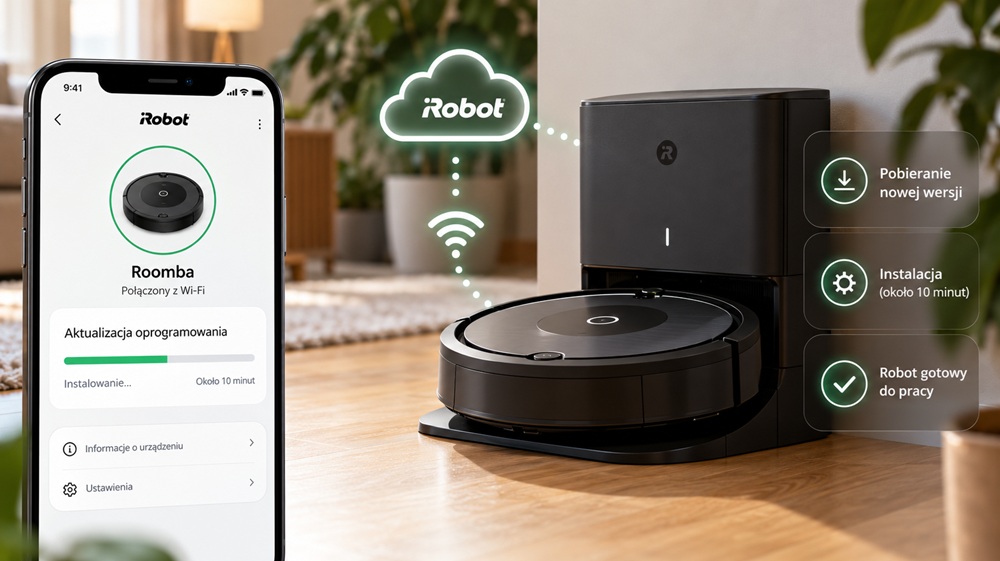
Czy Roomba aktualizuje oprogramowanie automatycznie?
Tak. Roboty Roomba połączone z Wi-Fi otrzymują aktualizacje oprogramowania automatycznie przez internet. Użytkownik nie musi pobierać pliku firmware ani instalować go ręcznie.
Aktualizacja OTA może zostać rozpoczęta, gdy:
- robot jest połączony z Wi-Fi i internetem;
- znajduje się na stacji bazowej;
- nie wykonuje w tym czasie sprzątania;
- dla danego modelu została udostępniona nowa wersja oprogramowania.
iRobot zaznacza, że nowa wersja nie musi pojawić się u wszystkich użytkowników jednocześnie. Aktualizacje mogą być wdrażane etapami.
Ile trwa aktualizacja Roomba?
Sama instalacja pobranego oprogramowania powinna trwać około 10 minut. Dostarczenie aktualizacji do konkretnego robota może jednak potrwać nawet do 24 godzin.
| Etap | Typowy czas |
|---|---|
| Oczekiwanie na udostępnienie aktualizacji | Do około 24 godzin od momentu, gdy wersja jest dostępna dla urządzenia |
| Pobranie i instalacja firmware | Około 10 minut |
| Restart po aktualizacji | Zwykle kilka minut |
Jeżeli aplikacja pokazuje aktualizację przez wiele godzin, nie jest to normalny czas samej instalacji. W takiej sytuacji warto rozpocząć diagnostykę.
Jak sprawdzić wersję oprogramowania Roomba?
W aplikacji iRobot HOME lub Roomba Home przejdź do ustawień urządzenia i otwórz informacje o robocie.
W zależności od wersji aplikacji ścieżka może wyglądać podobnie do:
More → Settings → About → nazwa robota
W tym miejscu można sprawdzić aktualną wersję oprogramowania.
Jeżeli chcesz porównać ją z najnowszym wydaniem dla danego modelu, sprawdź oficjalne Software Release Notes iRobot.
Dlaczego moja Roomba nie otrzymuje aktualizacji?
Najpierw sprawdź połączenie robota z internetem i siłę sygnału Wi-Fi w miejscu, w którym stoi stacja.
Skontroluj:
- czy router działa;
- czy robot jest połączony z właściwą siecią;
- czy stacja znajduje się w zasięgu Wi-Fi;
- czy robot ma dostęp do internetu;
- czy firewall nie blokuje komunikacji z serwerami iRobot;
- czy urządzenie znajduje się na stacji i nie wykonuje sprzątania.
Jeżeli w aplikacji pojawia się status Server Unreachable, problem dotyczy połączenia robota z usługami iRobot, a nie samej dostępności Wi-Fi.
Więcej o diagnostyce sieci:
Roomba nie łączy się z Wi-Fi lub jest offline – pełna diagnostyka.
Roomba utknęła podczas aktualizacji – co zrobić?
Jeżeli robot przez długi czas pokazuje aktualizację, świeci obracającym się białym pierścieniem i nie reaguje, iRobot zaleca najpierw ponowne uruchomienie urządzenia.
Nie wykonuj od razu resetu fabrycznego.
Krok 1. Poczekaj, jeśli aktualizacja dopiero się rozpoczęła
Sama instalacja trwa zwykle około 10 minut. W tym czasie pozostaw robota na stacji i nie odłączaj zasilania.
Krok 2. Sprawdź Wi-Fi
Upewnij się, że stacja znajduje się w miejscu z dobrym zasięgiem i że robot ma dostęp do internetu.
Krok 3. Wykonaj restart
iRobot w ogólnej instrukcji dotyczącej zawieszonej aktualizacji zaleca przytrzymanie przycisku CLEAN lub POWER przez około 20 sekund, a następnie odczekanie około dwóch minut na ponowne uruchomienie.
Ważne: procedury restartowania różnią się pomiędzy generacjami Roomba. Jeżeli instrukcja konkretnego modelu podaje inną procedurę, stosuj procedurę przypisaną do tego modelu.
Szczegółowe procedury znajdziesz tutaj:
Roomba nie włącza się – restart według generacji.
Krok 4. Wyjmij i ponownie zamontuj akumulator
Jeżeli restart nie pomaga, iRobot zaleca w obsługiwanych konstrukcyjnie modelach wyjęcie i ponowne zamontowanie akumulatora.
Nie wykonuj tej czynności, jeżeli dany model nie jest przeznaczony do samodzielnego demontażu baterii albo nie masz pewności, jak zrobić to bezpiecznie.
Czy można wyłączyć Roombę podczas aktualizacji?
Nie należy celowo odłączać robota od zasilania ani przerywać prawidłowo trwającej aktualizacji.
Jeżeli urządzenie reaguje normalnie i aktualizacja trwa od kilku minut, pozostaw je na stacji. Restart jest uzasadniony dopiero wtedy, gdy proces wyraźnie się zawiesił i robot nie reaguje przez znacznie dłuższy czas niż typowa instalacja.
Czy można wymusić aktualizację Roomba?
Zwykle nie ma ręcznego przycisku pozwalającego natychmiast wymusić konkretną wersję firmware. Aktualizacje są dostarczane przez iRobot automatycznie.
Dlatego dwa identyczne roboty mogą przez pewien czas mieć różne wersje oprogramowania.
Nie oznacza to automatycznie problemu. Producent może wdrażać nową wersję etapami, obserwując jej stabilność.
Dlaczego znajomy ma nowszy firmware, a moja Roomba jeszcze nie?
iRobot nie udostępnia każdej wersji wszystkim robotom jednocześnie. Rollout może trwać kilka dni lub tygodni.
Znaczenie mogą mieć również:
- model;
- region;
- wariant sprzętowy;
- etap wdrażania aktualizacji;
- wersja aplikacji;
- stan połączenia robota z chmurą.
Brak najnowszej wersji nie musi więc oznaczać błędu.
Czy aktualizacja może spowodować status Offline?
Tak, taki problem może wystąpić również po stronie oprogramowania producenta.
Przykładem jest seria Roomba 100/1000. W sierpniu 2026 roku wersja 9.4.8 została zastąpiona poprawką 9.4.9, która miała usunąć przypadki przechodzenia robota offline po wcześniejszej aktualizacji.
Dlatego jeżeli kilka robotów zaczyna wykazywać podobny problem bez zmian w sieci domowej, warto sprawdzić informacje o bieżących wersjach firmware przed resetowaniem routera i usuwaniem map.
Roomba działa przyciskiem, ale aplikacja pokazuje aktualizację lub Offline
Jeżeli robot nadal może sprzątać po uruchomieniu przyciskiem, ale aplikacja nie ma z nim kontaktu, problem może dotyczyć warstwy komunikacyjnej albo usług chmurowych.
W takiej sytuacji:
- sprawdź status robota w routerze;
- sprawdź dostęp do internetu;
- sprawdź aktualne release notes;
- zrestartuj robota;
- nie wykonuj od razu resetu fabrycznego.
Jeżeli problem nie dotyczy tylko aktualizacji, skorzystaj z:
Roomba nie działa – kompletna diagnostyka.
Czy reset fabryczny jest potrzebny po nieudanej aktualizacji?
Nie powinien być pierwszym krokiem.
Reset fabryczny może usunąć mapy, harmonogramy i ustawienia urządzenia, dlatego najpierw wykonaj:
- kontrolę Wi-Fi;
- restart;
- ponowne uruchomienie routera;
- kontrolę aktualnej wersji firmware;
- wspieraną procedurę odłączenia i ponownego montażu baterii.
Dopiero jeśli oficjalna instrukcja konkretnego problemu lub wsparcie iRobot zaleca reset fabryczny, warto go wykonać.
Co przygotować przed kontaktem z serwisem?
Jeżeli aktualizacja nadal się nie kończy, przygotuj:
- dokładny model robota;
- numer seryjny;
- aktualną wersję oprogramowania;
- zrzut ekranu statusu aktualizacji;
- informację, od kiedy problem występuje;
- informację, czy robot działa ręcznie;
- informację, czy router widzi robota;
- dowód zakupu, jeżeli zgłoszenie będzie gwarancyjne.
FAQ – aktualizacja oprogramowania Roomba
Ile trwa aktualizacja Roomba?
Sama instalacja pobranej aktualizacji powinna trwać około 10 minut. Dostarczenie nowej wersji do robota może potrwać do około 24 godzin, a wdrożenie konkretnej wersji dla całej populacji urządzeń może trwać dłużej.
Czy Roomba musi być na stacji podczas aktualizacji?
Tak. Aktualizacje OTA są instalowane, gdy robot znajduje się na Home Base i nie wykonuje sprzątania.
Czy Roomba musi mieć Wi-Fi?
Tak. Aktualizacje OTA wymagają połączenia robota z Wi-Fi i internetem.
Czy można zaktualizować Roombę ręcznie z pendrive'a?
Nie. Standardowy system aktualizacji wykorzystuje mechanizm OTA przez internet.
Czy aktualizacja usuwa mapy?
Normalna aktualizacja oprogramowania nie jest resetem fabrycznym i nie powinna usuwać map ani harmonogramów.
Co oznacza obracający się biały pierścień?
Podczas zawieszonej aktualizacji iRobot opisuje przypadek, w którym robot pozostaje z obracającym się białym światłem i nie reaguje. Jeżeli stan trwa wyraźnie dłużej niż normalna instalacja, należy zastosować procedurę restartu.
Czy mogę sprzątać podczas aktualizacji?
Nie. Aktualizacja OTA odbywa się, gdy robot nie wykonuje misji i znajduje się na stacji.
Dlaczego aktualizacja nie pojawia się od razu?
Firmware jest często wdrażany etapami. Brak nowej wersji na jednym robocie nie oznacza jeszcze problemu.
Czy po aktualizacji Roomba może przestać łączyć się z Wi-Fi?
Może się zdarzyć problem programowy. W 2026 roku iRobot wydał dla serii 100/1000 poprawkę dotyczącą przypadków przechodzenia robotów offline po aktualizacji.
Podsumowanie
Roomba aktualizuje swoje oprogramowanie automatycznie przez internet. Robot musi być połączony z Wi-Fi, pozostawać na stacji i nie wykonywać sprzątania. Dostarczenie aktualizacji może potrwać do około 24 godzin, natomiast sama instalacja powinna zakończyć się zwykle w około 10 minut.
Jeżeli proces się zawiesi, najpierw sprawdź połączenie sieciowe i wykonaj restart właściwy dla modelu. Reset fabryczny zostaw na koniec, ponieważ nie jest standardowym sposobem rozwiązywania problemów z aktualizacją.
Jak wyjąć wałek w Dreame H12 Pro FlexReach?
Chcesz wyczyścić wałek w Dreame H12 Pro FlexReach, ale po spojrzeniu na głowicę trudno ustalić, co właściwie trzeba odblokować? Sam wałek wyjmuje się bardzo prosto: wystarczy chwycić za jego boczny uchwyt i wysunąć go z głowicy.
Osłona szczotki ma osobne blokady i nie trzeba jej zdejmować za każdym razem. Poniżej pokazujemy cały proces krok po kroku — od wyjęcia wałka, przez jego czyszczenie, po prawidłowy montaż.
Jak wyjąć wałek w Dreame H12 Pro FlexReach?
Najpierw wyłącz Dreame H12 Pro FlexReach. Producent zaleca, aby przed rozpoczęciem czyszczenia i prac konserwacyjnych urządzenie było wyłączone. Następnie ustaw głowicę tak, aby mieć wygodny dostęp do końca wałka.
Po jednej stronie szczotki znajduje się uchwyt. To właśnie za niego należy pociągnąć. Wałek wysuwa się z głowicy w bok razem z uchwytem. Do samego wyjęcia szczotki nie potrzebujesz śrubokręta ani monety.
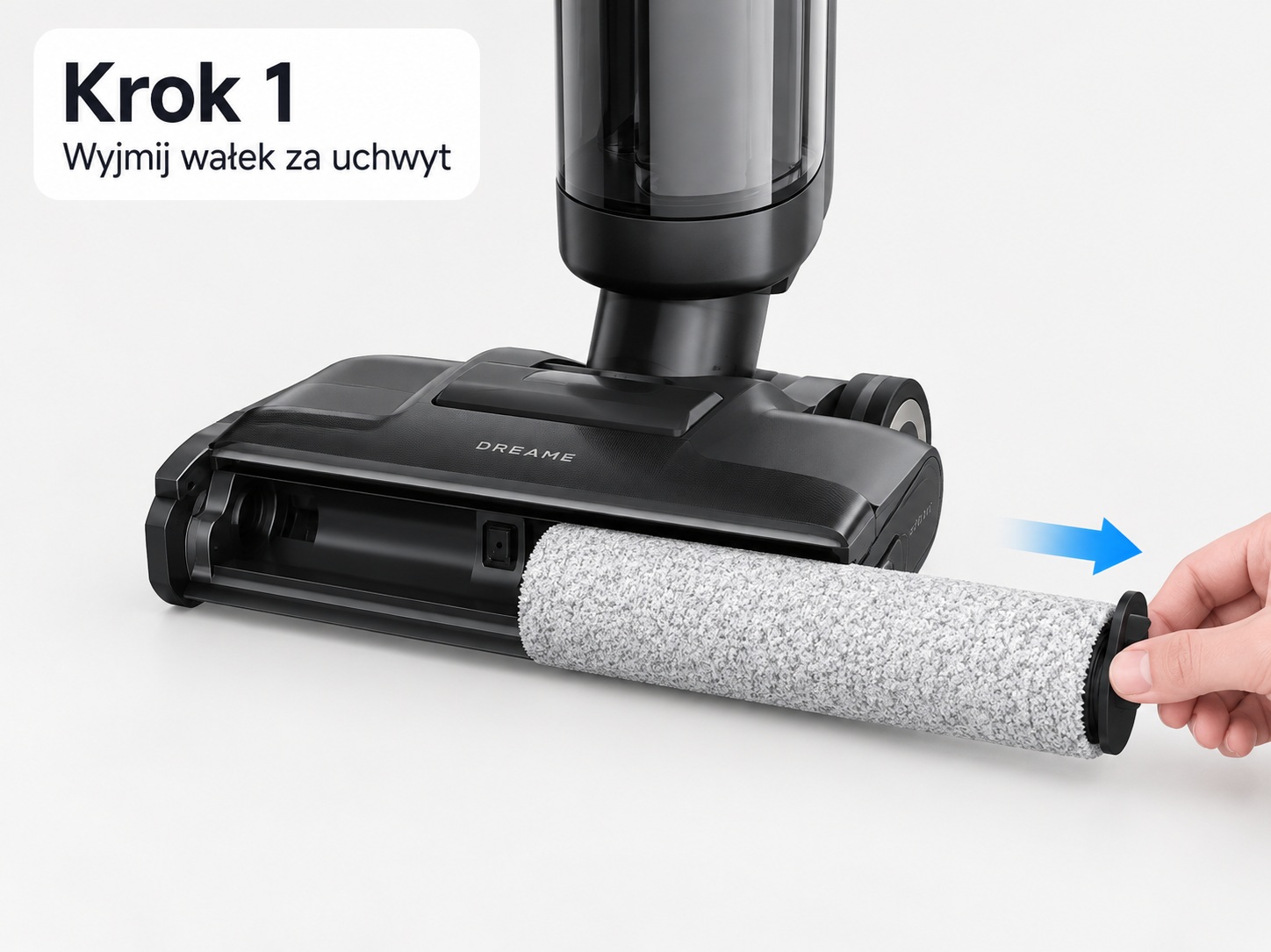
Chwyć za boczny uchwyt i wysuń cały wałek z głowicy Dreame H12 Pro FlexReach.
Krok 1. Wyłącz odkurzacz
Przed rozpoczęciem czyszczenia wyłącz urządzenie. Najwygodniej ustawić odkurzacz tak, aby głowica była dobrze widoczna i nie przesuwała się podczas wyjmowania szczotki.
Jeżeli H12 Pro FlexReach zakończył właśnie mycie podłogi lub automatyczne czyszczenie, wałek może być jeszcze mokry. W takim przypadku uchwyt bywa śliski, dlatego przed demontażem warto osuszyć dłonie.
Krok 2. Złap za uchwyt wałka i wysuń go z głowicy
Spójrz na bok głowicy. Na końcu wałka znajduje się element pełniący funkcję uchwytu. Chwyć właśnie za niego i pociągnij na zewnątrz.
Wałek powinien wysunąć się z mocowania razem z uchwytem. Elementów osłony szczotki nie trzeba na tym etapie ruszać, jeśli chcesz jedynie wyjąć wałek do zwykłego czyszczenia.
Wałek, który długo nie był demontowany, może początkowo siedzieć dość ciasno. Pomaga pewny chwyt i spokojne pociągnięcie w osi wałka. Nie ma potrzeby podważania go śrubokrętem ani innym narzędziem.
Krok 3. Zdejmij uchwyt z wałka
Po wyjęciu całego wałka z głowicy odłącz od niego boczny uchwyt. To osobny element, który po zakończeniu czyszczenia zakłada się ponownie na wałek. Ten sam uchwyt wykorzystuje się również przy montażu nowej szczotki.
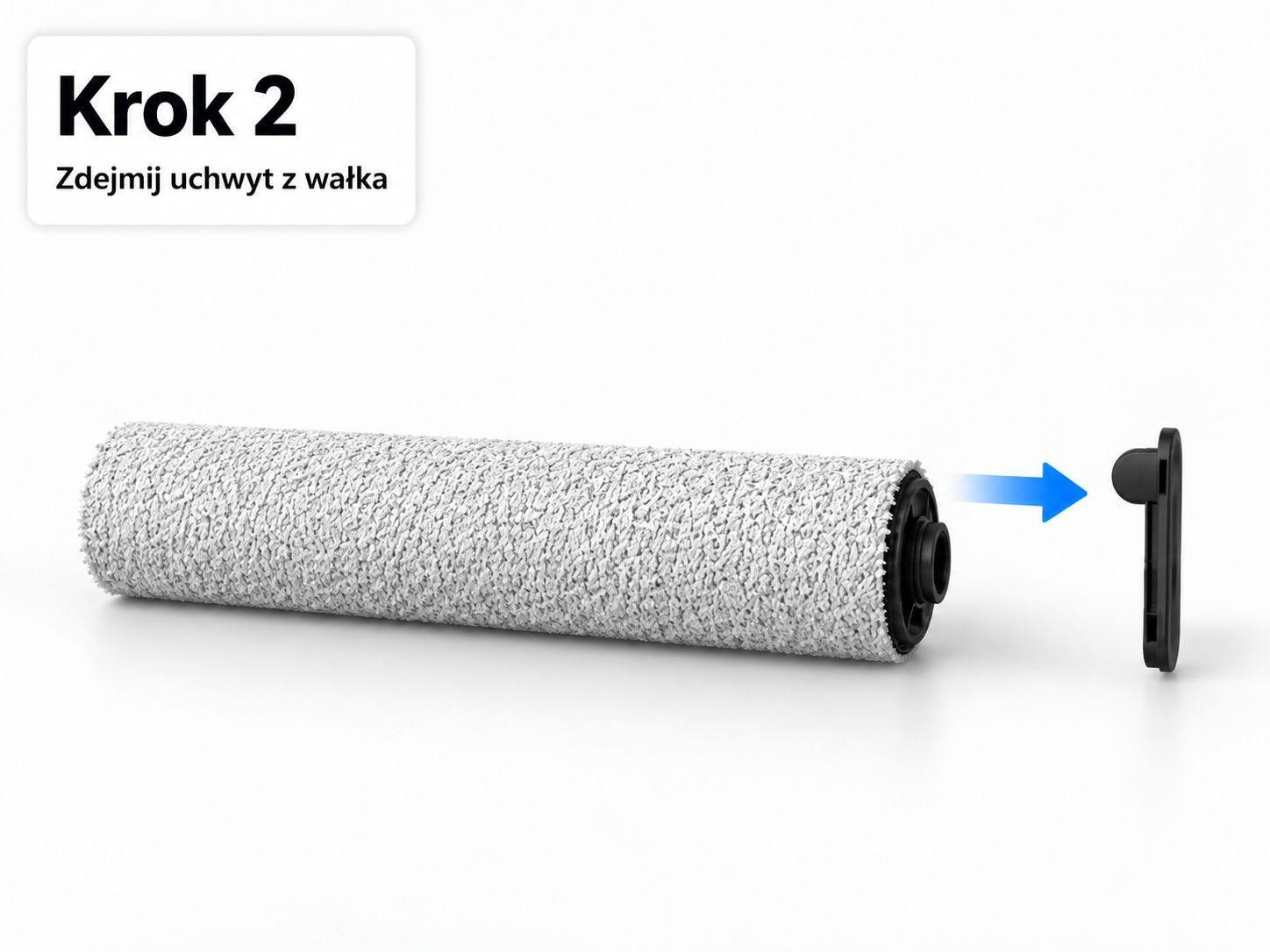
Po wyjęciu wałka odłącz od niego boczny uchwyt.
Co zrobić, jeśli wałek nie chce wyjść?
Najpierw upewnij się, że ciągniesz za uchwyt samego wałka. Blokady znajdujące się na osłonie służą do demontażu osłony głowicy i nie trzeba ich odblokowywać przy zwykłym wyjmowaniu szczotki.
Sprawdź również okolice końców wałka. Włosy, sierść i zaschnięte zabrudzenia mogą gromadzić się przy mocowaniu i zwiększać opór. Jeżeli uchwyt jest mokry, osusz go przed kolejną próbą.
Jak wyczyścić wałek Dreame H12 Pro FlexReach?
Po zdjęciu uchwytu usuń z wałka włosy, sierść i większe zabrudzenia. Do dokładniejszego czyszczenia można wykorzystać szczoteczkę dostarczoną z urządzeniem.
Wałek można następnie opłukać czystą wodą. Po myciu pozostaw go do całkowitego wyschnięcia przed ponownym montażem.
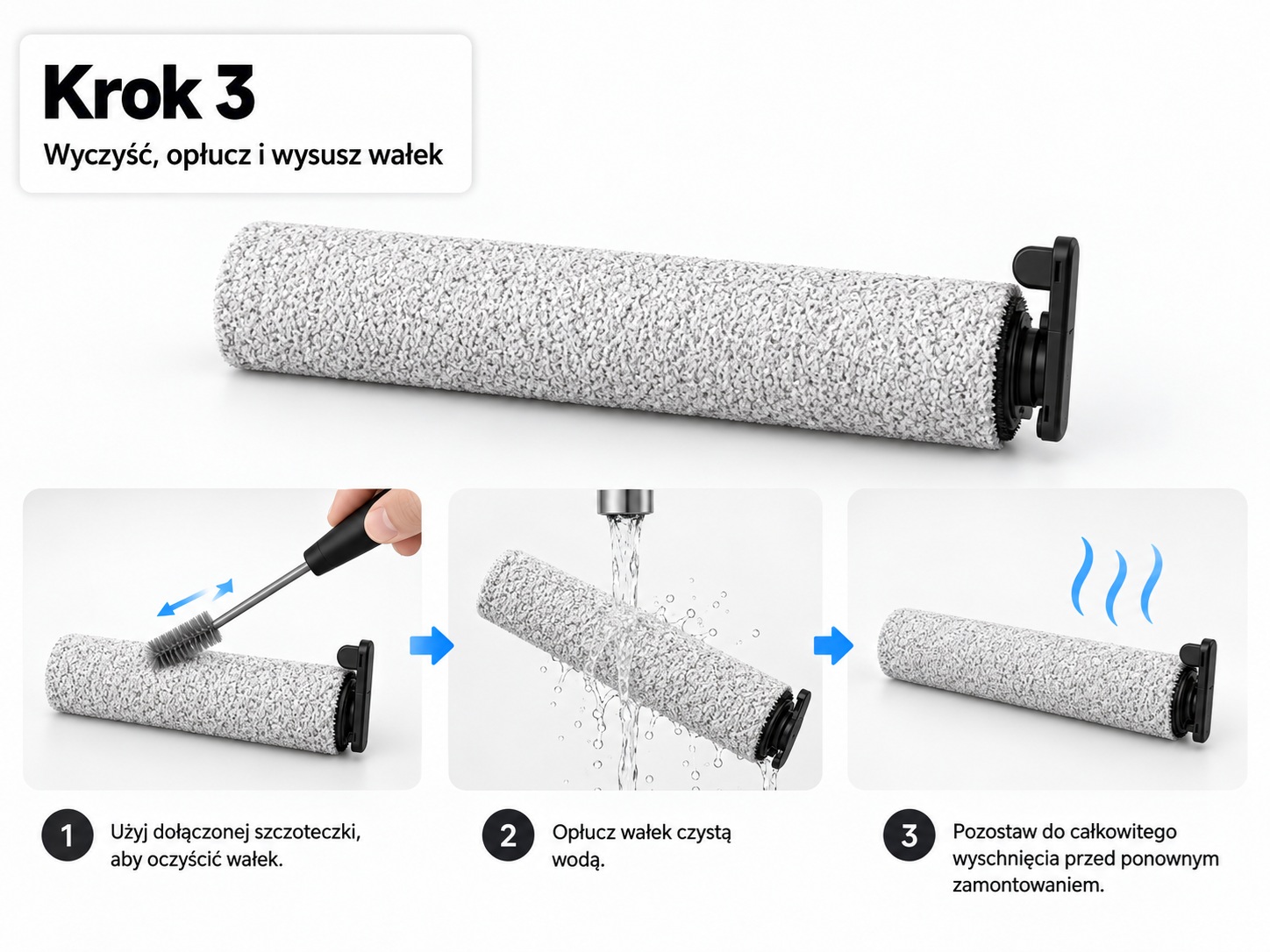
Wyjęty wałek można oczyścić szczoteczką, opłukać czystą wodą i pozostawić do całkowitego wyschnięcia.
Dreame H12 Pro FlexReach należy do urządzeń typu Wet & Dry, które podczas jednego przejazdu zbierają zabrudzenia i myją podłogę. Jeśli zastanawiasz się nad różnicami między taką konstrukcją a innymi urządzeniami do mycia podłóg, zobacz także nasz poradnik jaki odkurzacz Wet & Dry wybrać.
Czy trzeba zdejmować osłonę wałka?
Przy zwykłym wyjmowaniu i myciu szczotki osłona może pozostać na miejscu. Jej demontaż przydaje się wtedy, gdy chcesz dokładniej wyczyścić komorę wałka i okolice wlotu ssącego.
W osłonie znajdują się dwa zamki obracane monetą lub pokrętła. Po ich odblokowaniu można zdjąć osłonę i uzyskać lepszy dostęp do wnętrza głowicy.
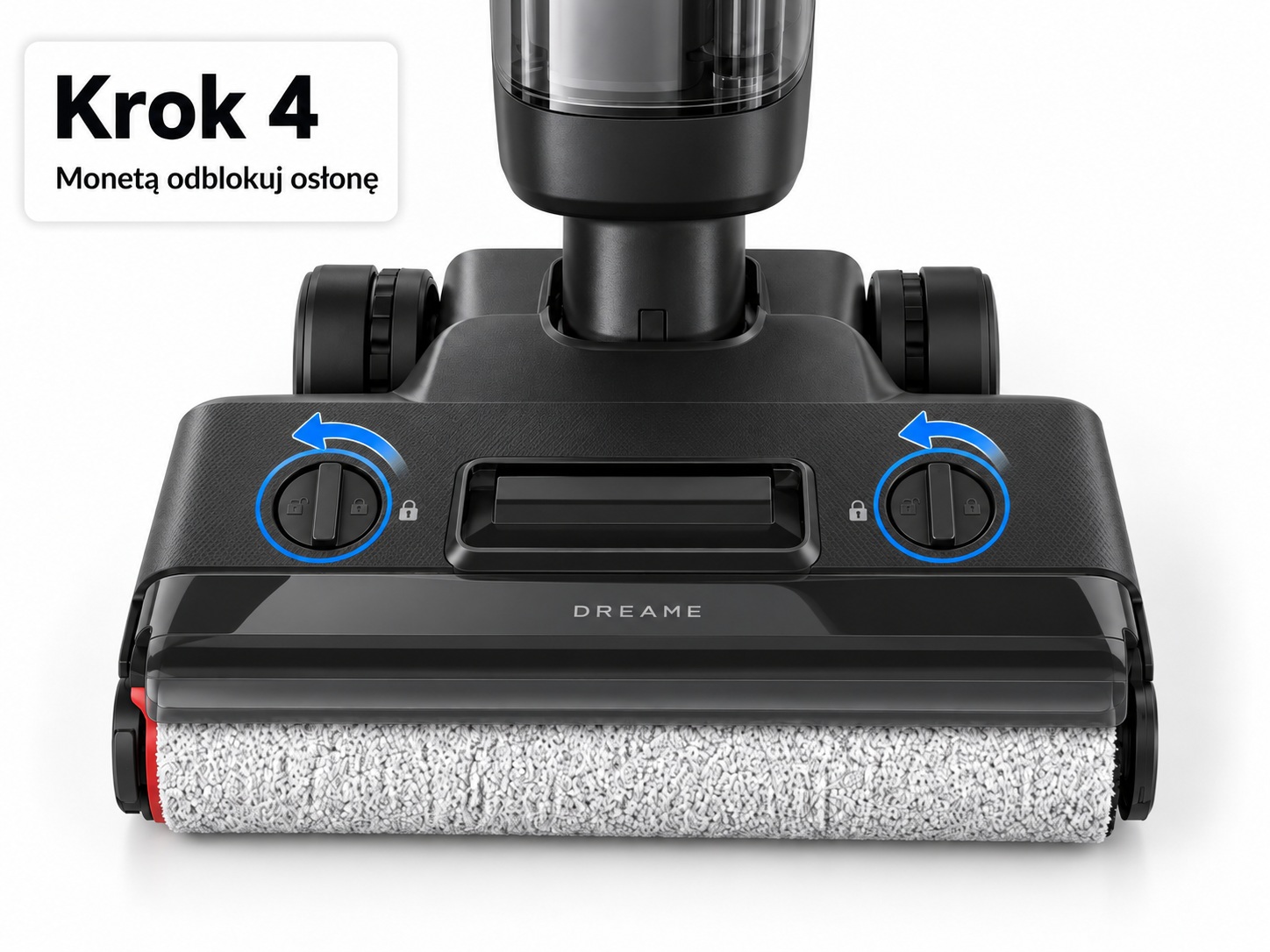
Osłonę wałka odblokowuje się przez przekręcenie dwóch zamków za pomocą monety.
Jak zdjąć osłonę szczotki?
Włóż monetę w nacięcie zamka i przekręć go do pozycji odblokowanej. Powtórz czynność przy drugim zamku, a następnie zdejmij osłonę.
Po odsłonięciu wnętrza usuń zalegające zabrudzenia z komory szczotki. Wlot ssący należy przetrzeć suchą ściereczką albo wilgotną chusteczką. Wlotu ssącego nie należy płukać wodą.
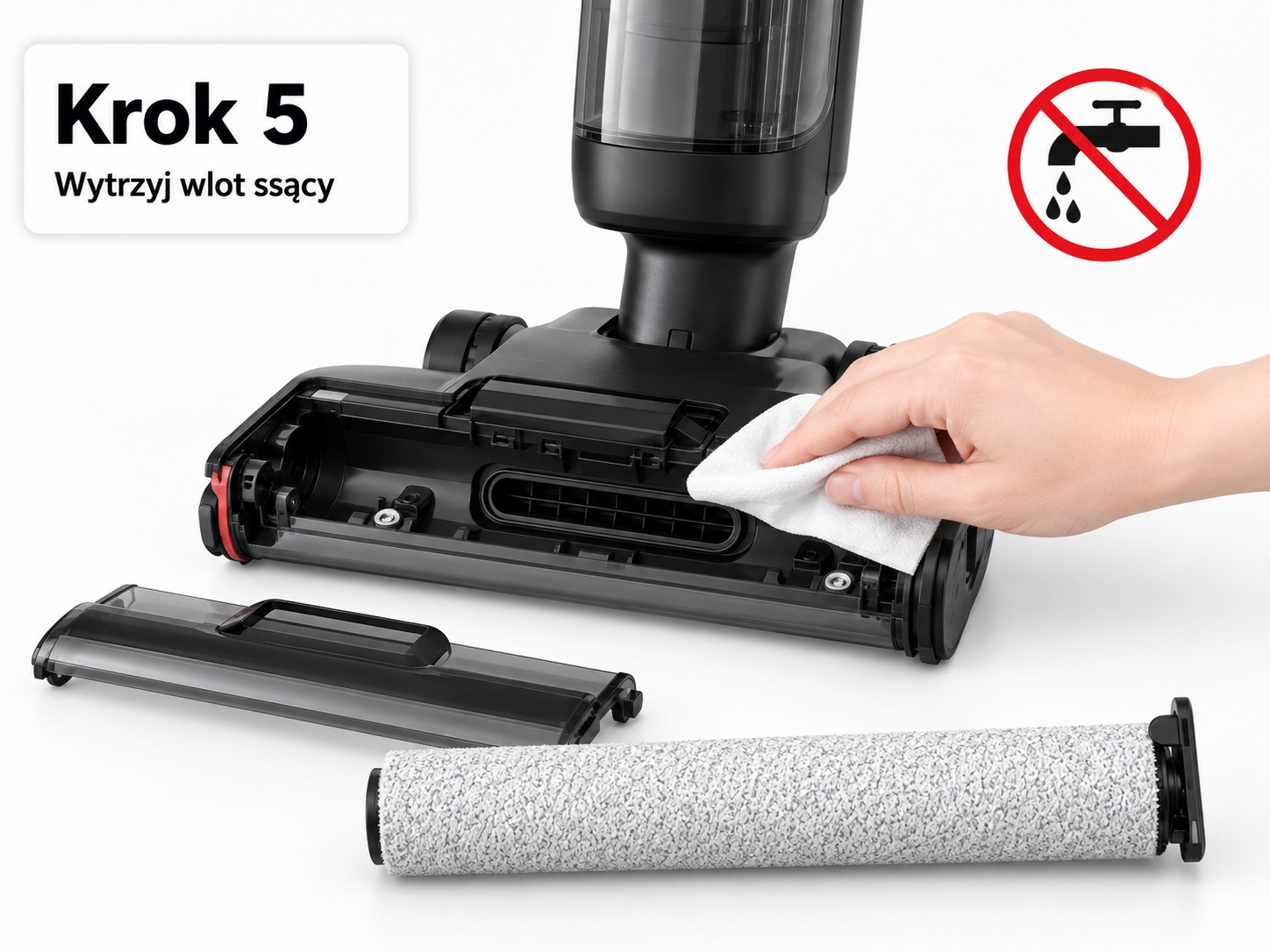
Wlot ssący należy przetrzeć ściereczką lub wilgotną chusteczką — bez płukania wodą.
Jak zamontować wałek z powrotem?
Po całkowitym wysuszeniu szczotki załóż boczny uchwyt z powrotem na wałek. Następnie ustaw wałek zgodnie z mocowaniem w głowicy i wsuń go na miejsce.
Dociśnij uchwyt. Prawidłowo zamontowany wałek powinien wskoczyć na miejsce z wyczuwalnym kliknięciem.
Jeżeli zdejmowałeś osłonę, załóż ją ponownie i zablokuj oba zamki. Przed rozpoczęciem pracy sprawdź jeszcze, czy wszystkie elementy głowicy są prawidłowo zamocowane.
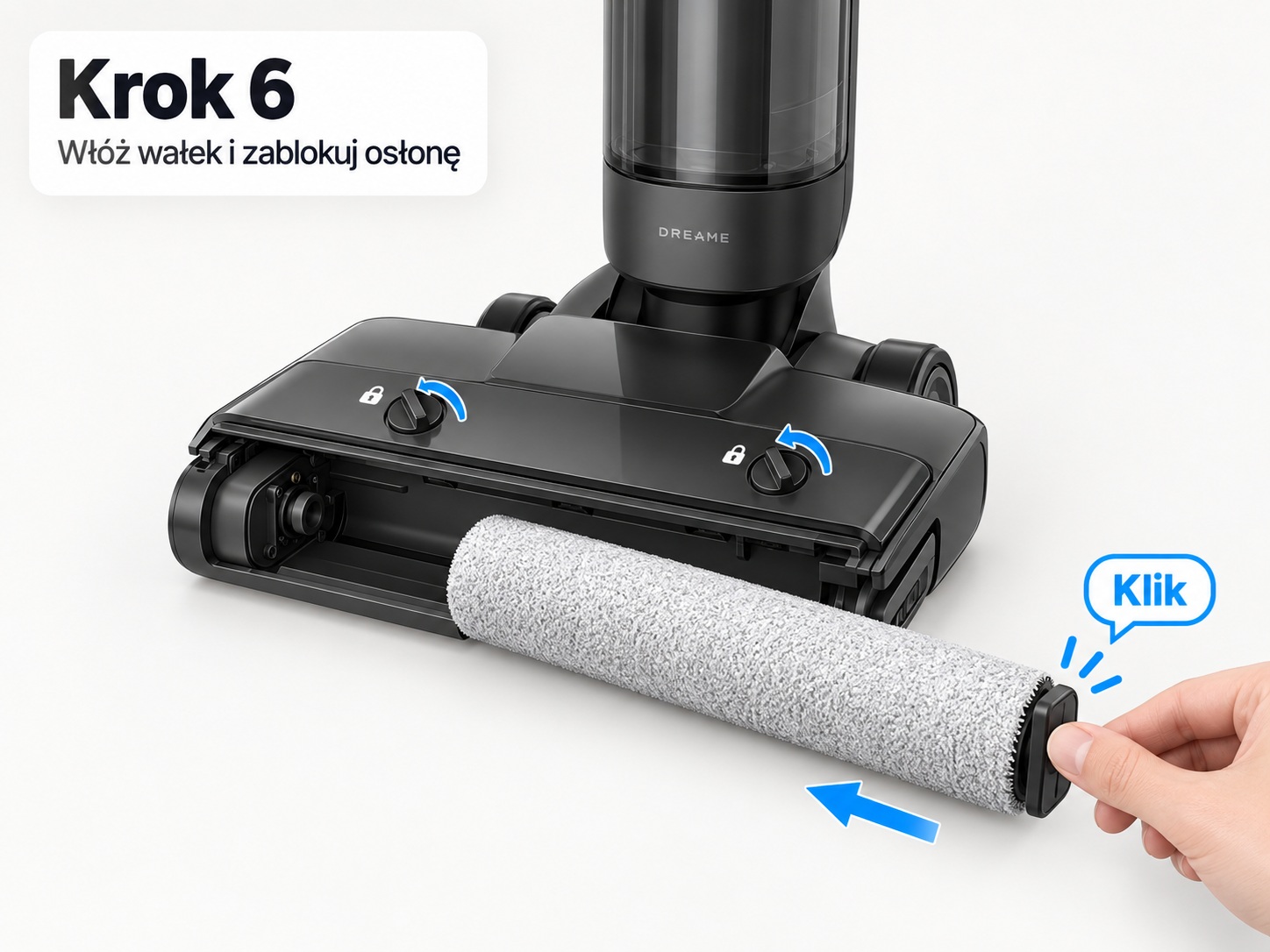
Załóż uchwyt na wałek, wsuń szczotkę do głowicy i dociśnij ją do momentu kliknięcia.
Jak często czyścić wałek?
Częstotliwość zależy przede wszystkim od sposobu używania urządzenia. Przy zwierzętach, długich włosach albo częstym myciu mocno zabrudzonych podłóg warto regularnie zaglądać do głowicy i usuwać zanieczyszczenia z wałka oraz jego mocowania.
Producent zaleca czyszczenie zespołu szczotki w zależności od potrzeb. Kilka włosów lub niewielki osad łatwiej usunąć od razu niż po wielu kolejnych cyklach sprzątania.
Co ile wymieniać wałek w Dreame H12 Pro FlexReach?
Według instrukcji Dreame zalecana wymiana wałka przypada mniej więcej co 3–6 miesięcy. Rzeczywiste zużycie zależy jednak od intensywności pracy urządzenia i rodzaju czyszczonych powierzchni.
Stan szczotki warto sprawdzić wcześniej, gdy jej powierzchnia jest wyraźnie zużyta, włókna straciły pierwotny kształt albo pojawiły się uszkodzenia mechaniczne.
Więcej poradników, informacji o urządzeniach i technologiach tego producenta znajdziesz na stronie Dreame w VacuumHub.
Najczęstsze pytania
Czy do wyjęcia wałka trzeba użyć monety?
Nie. Monetą odblokowuje się dwa zamki osłony szczotki. Sam wałek wyjmuje się przez pociągnięcie za jego boczny uchwyt.
Czy wałek Dreame H12 Pro FlexReach można myć wodą?
Tak. Producent przewiduje płukanie wałka czystą wodą. Przed ponownym montażem szczotka powinna całkowicie wyschnąć.
Czy z wałka trzeba zdjąć uchwyt?
Tak. Oficjalna instrukcja Dreame wskazuje, aby po wyjęciu szczotki odłączyć od niej uchwyt, a następnie wyczyścić i opłukać sam wałek.
Czy można umyć wodą wnętrze głowicy?
Wlotu ssącego nie należy płukać wodą. Producent zaleca przetarcie go suchą ściereczką albo wilgotną chusteczką.
Dlaczego wałek ciężko wychodzi?
Opór mogą zwiększać zabrudzenia zgromadzone przy mocowaniu. Problemem może być też mokry i śliski uchwyt. Upewnij się przede wszystkim, że ciągniesz za uchwyt wałka, a nie próbujesz odblokowywać osłony.
Jak często wymieniać wałek?
Dreame zaleca wymianę wałka mniej więcej co 3–6 miesięcy. Przy intensywnym użytkowaniu stan szczotki warto kontrolować częściej.
Źródło instrukcji
Poradnik przygotowano na podstawie oficjalnej instrukcji obsługi i materiałów wsparcia Dreame dla modelu H12 Pro FlexReach.