

 Menu
Roomba nie łączy się z Wi-Fi lub jest offline? Kompletna diagnostyka sieci i aplikacji

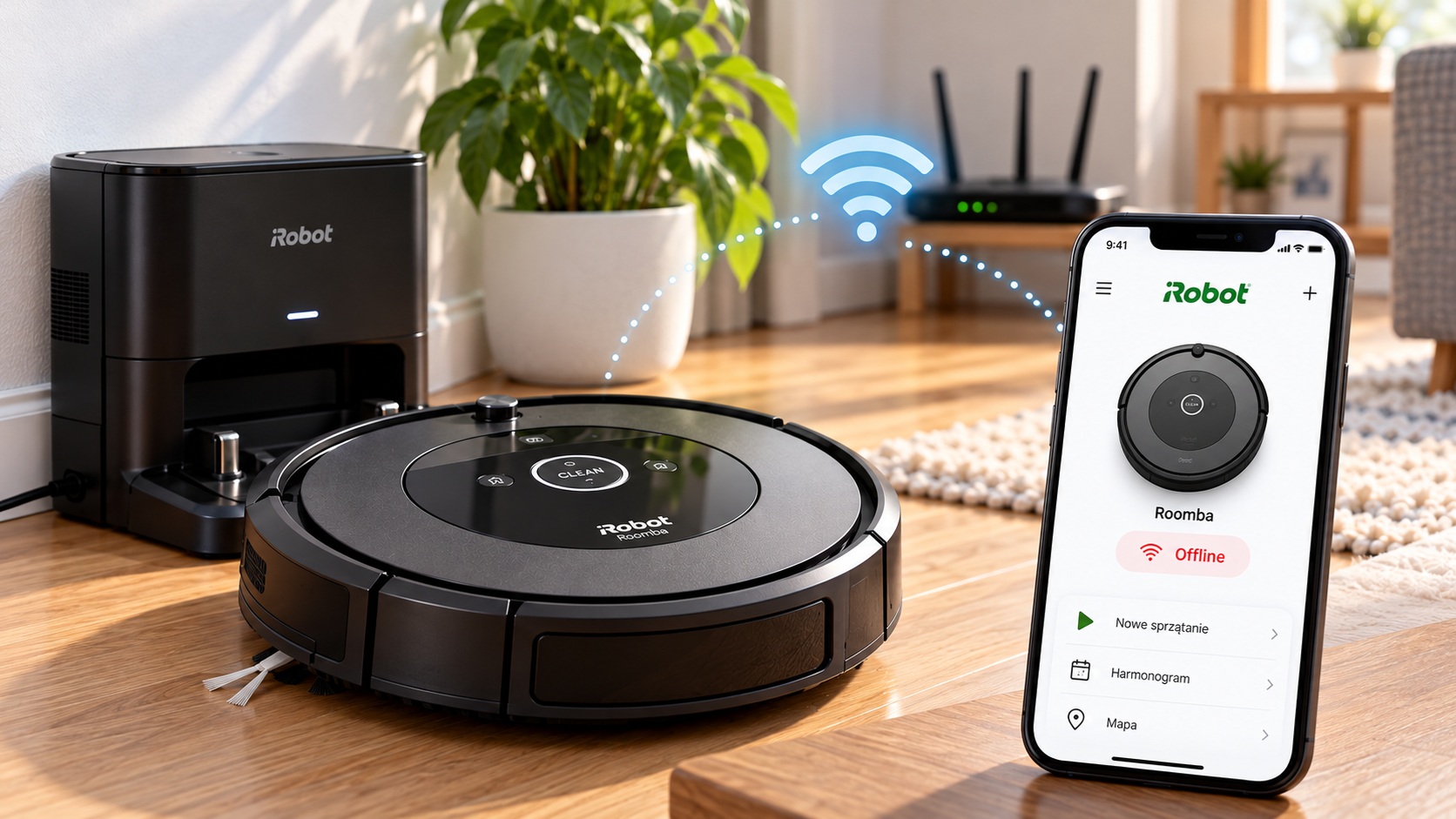
Roomba nie łączy się z Wi-Fi, aplikacja pokazuje „offline” albo konfiguracja zatrzymuje się mimo prawidłowego hasła? Najpierw ustal, czy problem występuje między telefonem a robotem, robotem a routerem czy routerem a chmurą iRobot. Różne serie Roomba obsługują różne pasma Wi-Fi, a problemy mogą powodować także ustawienia routera, sieci mesh, VPN, firewall, uprawnienia aplikacji lub chwilowa niedostępność usług producenta.
Roomba nie łączy się z Wi-Fi - od czego zacząć?
Najpierw sprawdź, czy robot działa bez aplikacji. Naciśnij przycisk CLEAN lub POWER i spróbuj rozpocząć zwykłe sprzątanie.
Jeżeli Roomba nie reaguje również lokalnie, problem nie zaczyna się od Wi-Fi. Sprawdź wtedy:
Roomba nie włącza się – diagnostyka zasilania, baterii i stacji.
Jeżeli robot działa normalnie po naciśnięciu przycisku, ale aplikacja pokazuje go jako offline, można przejść do diagnostyki połączenia sieciowego.
Szerszą diagnostykę innych usterek znajdziesz również tutaj:
Roomba nie działa? Najczęstsze problemy i diagnostyka krok po kroku.
Najpierw rozpoznaj rodzaj problemu
| Objaw | Co zwykle trzeba sprawdzić? |
|---|---|
| Roomba nigdy nie połączyła się z Wi-Fi | Pasmo sieci, hasło, Bluetooth, uprawnienia aplikacji |
| Roomba wcześniej działała, teraz jest offline | Zmiana Wi-Fi, router, restart robota i chmura iRobot |
| Router widzi Roombę, ale aplikacja pokazuje offline | Dostęp robota do internetu, DNS, firewall, chmura |
| Konfiguracja zatrzymuje się po wpisaniu hasła | SSID, hasło, pasmo, bezpieczeństwo routera |
| Robot regularnie znika z aplikacji | Zasięg, mesh, roaming, DHCP, firewall |
| Robot działa przyciskiem, ale nie z telefonu | Aplikacja, konto, uprawnienia lub chmura |
| Problem pojawił się po zmianie routera | Ponowna konfiguracja Wi-Fi |
1. Czy Roomba potrzebuje Wi-Fi 2,4 GHz czy 5 GHz?
Nie wszystkie roboty Roomba mają takie same wymagania sieciowe. W przypadku starszych i części średnich serii wymagane jest Wi-Fi 2,4 GHz, natomiast wybrane nowsze modele obsługują również 5 GHz.
| Seria / model | 2,4 GHz | 5 GHz |
|---|---|---|
| Roomba Combo i5 / i5+ | Tak | Nie |
| Roomba i1–i5 | Tak | Nie |
| Roomba i6 / i7 / i8 | Tak | Tak |
| Roomba s9 | Tak | Tak |
| Roomba j7 / j9 | Tak | Tak |
| Roomba Combo j5 | Tak | Tak |
| Roomba Combo j7+ / j9+ | Tak | Tak |
| Roomba Combo 10 Max | Tak | Tak |
| Roomba Essential | Tak | Nie |
| Roomba 900 | Tak | Nie |
| Wi-Fi Roomba 800 | Tak | Nie |
| Roomba 670 / 690 | Tak | Nie |
| Starsze modele poniżej 670 | Brak Wi-Fi | Brak Wi-Fi |
Przykładowo Roomba Combo i5/i5+ wymaga sieci 2,4 GHz zarówno podczas konfiguracji, jak i późniejszej pracy. Po zakończeniu konfiguracji telefon może wrócić do sieci 5 GHz.
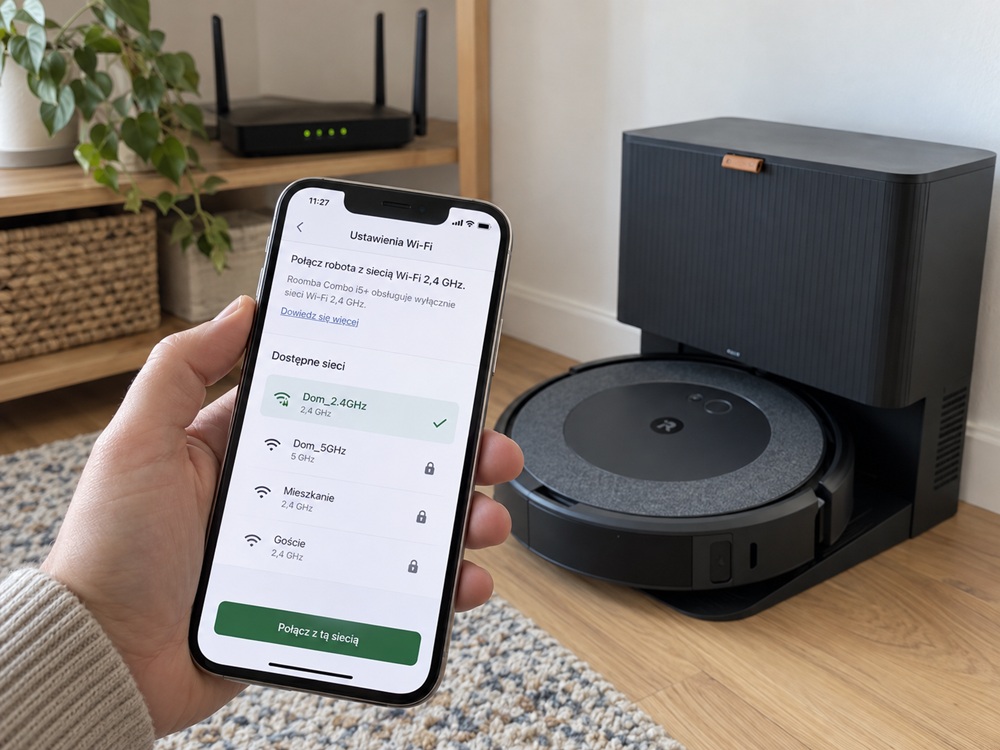
Roomba Combo i5 i i5+ wymagają sieci 2,4 GHz do konfiguracji i pracy. Po zakończeniu konfiguracji telefon może korzystać z pasma 5 GHz.
Czy wspólna nazwa Wi-Fi dla 2,4 i 5 GHz jest problemem?
Niekoniecznie. Wiele nowoczesnych routerów wykorzystuje jeden SSID dla obu pasm i automatycznie dobiera częstotliwość urządzenia.
Jeżeli jednak konfiguracja modelu obsługującego wyłącznie 2,4 GHz nie przechodzi prawidłowo, warto tymczasowo:
- utworzyć osobną sieć 2,4 GHz;
- wyłączyć na czas konfiguracji band steering;
- połączyć telefon z tą samą siecią 2,4 GHz;
- skonfigurować robota;
- następnie ponownie uruchomić normalną konfigurację routera.
Chińskie poradniki dotyczące urządzeń IoT i robotów sprzątających wskazują ten sam praktyczny problem: konfiguracja urządzenia obsługującego tylko 2,4 GHz bywa łatwiejsza po czasowym rozdzieleniu pasm. Nie jest to jednak wymóg wszystkich routerów ani wszystkich modeli Roomba.
2. Roomba była połączona, ale teraz aplikacja pokazuje „offline”
Jeżeli robot wcześniej działał w aplikacji, iRobot zaleca najpierw ponowne ustanowienie połączenia Wi-Fi bez resetowania robota do ustawień fabrycznych.
W klasycznej aplikacji iRobot HOME przejdź do:
Product Settings → Wi-Fi Settings → Reconnect or Change Product Wi-Fi
Następnie ponownie wpisz hasło do sieci.
Jest to lepszy pierwszy krok niż usuwanie robota z konta lub reset fabryczny, ponieważ zachowuje konfigurację urządzenia.
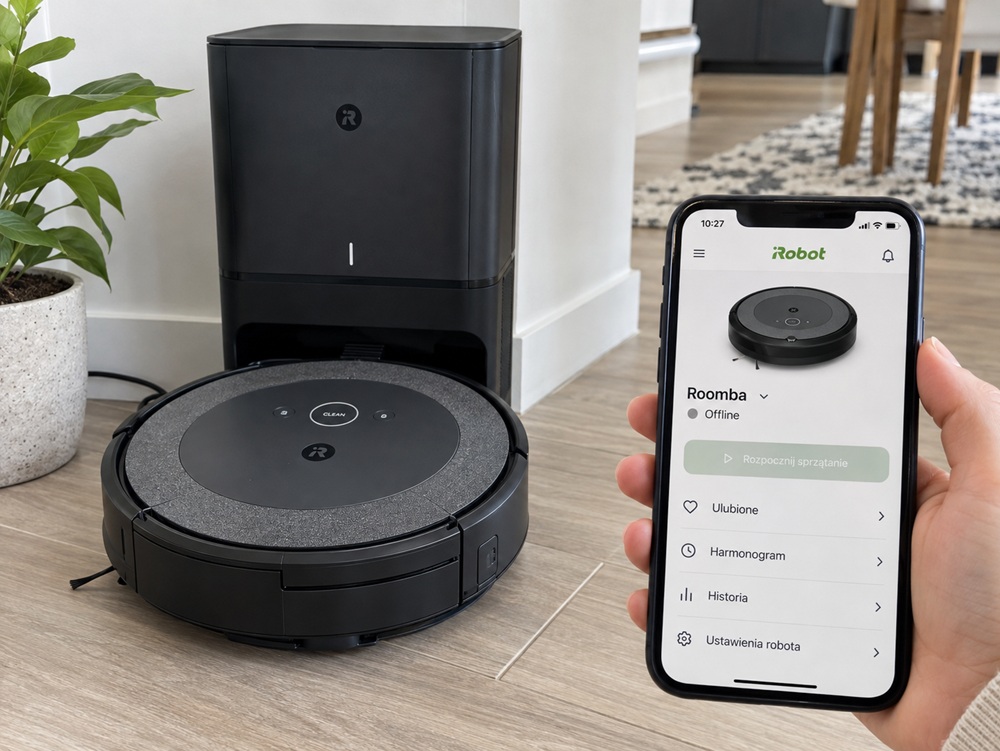
Jeżeli Roomba działa lokalnie, ale aplikacja pokazuje status Offline, problem może dotyczyć połączenia robota z routerem lub chmurą iRobot.
3. Restart robota, routera i telefonu
Jeżeli ponowne przypisanie sieci nie pomaga, wykonaj kontrolowany restart wszystkich trzech elementów połączenia.
Robot
Procedura zależy od modelu. Nie stosuj automatycznie jednego czasu przytrzymania CLEAN we wszystkich Roomba.
Szczegółową tabelę restartów znajdziesz w poradniku:
Roomba nie włącza się – restart według generacji.
Router
- Odłącz router od zasilania.
- Odczekaj około 10 sekund.
- Podłącz go ponownie.
- Poczekaj około dwóch minut na pełne uruchomienie sieci.
Telefon
Uruchom telefon ponownie i ponownie otwórz aplikację.
W przypadku uporczywych problemów iRobot sugeruje również reinstalację aplikacji, co usuwa jej lokalny cache i zapewnia aktualną wersję oprogramowania.
4. Sprawdź Bluetooth i uprawnienia aplikacji
Bluetooth może być wykorzystywany podczas pierwszej konfiguracji robota. Brak wymaganych uprawnień może sprawić, że aplikacja nie znajdzie urządzenia mimo prawidłowego Wi-Fi.
Podczas konfiguracji sprawdź:
- Bluetooth;
- dostęp aplikacji do sieci lokalnej;
- uprawnienia lokalizacji wymagane przez system;
- dokładną lokalizację, jeśli jest wymagana na danym telefonie;
- czy aplikacja może wyszukiwać urządzenia w pobliżu.
Na Androidzie i iOS nazwy uprawnień mogą się różnić zależnie od wersji systemu.
5. Router widzi Roombę, ale aplikacja nadal pokazuje offline
To ważna sytuacja diagnostyczna: obecność robota na liście urządzeń routera nie oznacza jeszcze, że ma on działające połączenie z chmurą iRobot.
Połączenie wygląda w uproszczeniu tak:
telefon → router → internet → chmura iRobot → robot
Jeżeli router przydzielił robotowi adres IP, ale aplikacja nadal pokazuje offline, sprawdź:
- dostęp do internetu;
- DNS;
- firewall;
- blokowanie urządzeń IoT;
- VPN;
- Pi-hole lub inny filtr DNS;
- AdGuard Home;
- kontrolę rodzicielską;
- izolację klientów Wi-Fi;
- sieć gościnną.
W społeczności użytkowników występują również przypadki, gdy router pokazuje Roombę jako podłączoną z dobrym sygnałem, natomiast aplikacja nie może nawiązać sesji z robotem. Takie zachowanie wskazuje, że sama obecność klienta Wi-Fi nie kończy diagnostyki.
6. Porty i firewall wymagane przez iRobot
W bardziej restrykcyjnych sieciach router lub firewall może blokować ruch wymagany do działania usług chmurowych.
| Protokół / port | Zastosowanie |
|---|---|
| UDP 5353 / 5678 | Wykrywanie urządzeń w sieci lokalnej |
| TCP 443 | HTTPS / transmisja danych |
| TCP 8080 / 8883 | MQTT / komunikacja urządzenia |
| UDP 123 | Synchronizacja czasu SNTP |
| UDP/TCP 53 | DNS |
| TCP 80 | Wybrane połączenia HTTP |
W zwykłym domowym routerze nie trzeba zazwyczaj ręcznie przekierowywać tych portów z internetu do robota. Chodzi o to, aby firewall nie blokował wymaganej komunikacji wychodzącej oraz ruchu lokalnego.
7. Sieć mesh i Roomba - kiedy pojawiają się problemy?
Mesh sam w sobie nie jest problemem i może poprawić zasięg w dużym domu. Problemy mogą jednak wystąpić przy agresywnym roamingu, izolacji klientów lub nietypowej konfiguracji punktów dostępowych.
Sprawdź przede wszystkim:
- czy stacja robota znajduje się w miejscu z dobrym sygnałem;
- czy wszystkie punkty mesh są aktywne;
- czy urządzenie nie jest stale przerzucane między węzłami;
- czy sieć IoT nie ma włączonej izolacji urządzeń;
- czy 2,4 GHz jest dostępne na wszystkich potrzebnych punktach.
iRobot zaleca przy ponownym uruchamianiu sieci mesh najpierw zrestartować główny router, a następnie pozostałe punkty sieci.
8. Test hotspotem - bardzo dobry sposób na znalezienie winnego
Jeżeli Roomba łączy się przez hotspot telefonu, ale nie przez domowy router, problem najprawdopodobniej leży w konfiguracji sieci domowej.
Do testu najlepiej użyć dwóch telefonów:
- na pierwszym uruchom hotspot 2,4 GHz;
- na drugim zainstaluj aplikację iRobot;
- spróbuj skonfigurować Roombę w sieci hotspotu.
Jeżeli konfiguracja powiedzie się, sprawdź w routerze:
- firewall;
- DNS;
- WPA;
- band steering;
- izolację klientów;
- filtry i blokady;
- ustawienia IoT.
iRobot wykorzystuje podobny test do oddzielenia problemu robota od problemu konkretnej sieci.
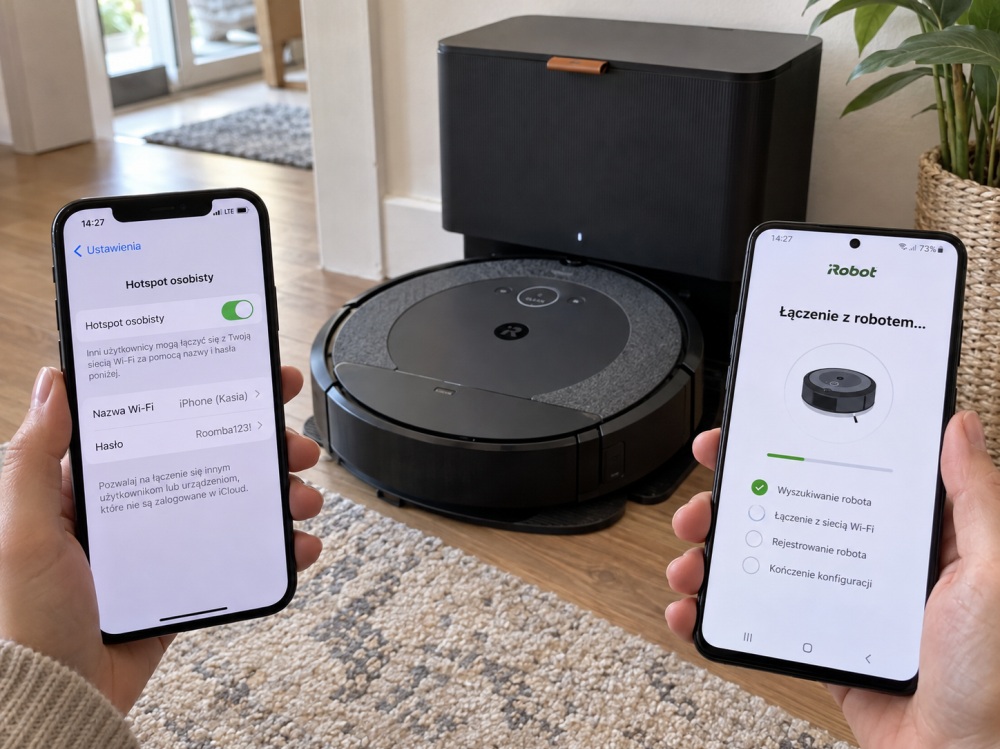
Test hotspotem pomaga rozdzielić problem robota od problemu domowego routera. Jeżeli Roomba połączy się przez hotspot, warto sprawdzić konfigurację sieci domowej.
9. Hasło i nazwa sieci - czy znaki specjalne mają znaczenie?
Oficjalne instrukcje zalecają ręczne wpisanie hasła zamiast kopiowania i wklejania.
Na forach użytkowników pojawiają się również przypadki problemów z SSID lub hasłem zawierającym nietypowe znaki, bardzo długie nazwy albo symbole.
Nie jest to jednak uniwersalna zasada potwierdzona dla każdego modelu. Jeżeli wszystkie inne elementy są poprawne, jako test można utworzyć tymczasową sieć o prostej nazwie i haśle składającym się wyłącznie z liter i cyfr.
Jeżeli robot połączy się z taką siecią, przyczyny należy szukać w konfiguracji poprzedniego SSID lub zabezpieczeń.
10. WPA2, WPA3 i ustawienia bezpieczeństwa routera
Starsze urządzenia IoT mogą mieć problemy z sieciami pracującymi wyłącznie w WPA3.
Jeżeli starsza Roomba nie przechodzi konfiguracji, sprawdź możliwość tymczasowego ustawienia:
- WPA2-Personal;
- trybu mieszanego WPA2/WPA3, jeśli router go obsługuje;
- sieci 2,4 GHz przeznaczonej dla IoT.
Nie wyłączaj szyfrowania Wi-Fi jako stałego rozwiązania.
11. Sieć gościnna może uniemożliwić konfigurację
Sieci gościnne często izolują urządzenia od siebie. Telefon i Roomba mogą mieć dostęp do internetu, ale nie być w stanie komunikować się lokalnie podczas konfiguracji.
Jeśli korzystasz z Guest Wi-Fi, sprawdź opcje typu:
- AP Isolation;
- Client Isolation;
- Allow clients to communicate;
- Access local network.
Do pierwszej konfiguracji najlepiej używać zwykłej sieci domowej.
12. Co oznaczają kody WF, WR i inne błędy połączenia?
iRobot udostępnia osobną tabelę błędów łączności. Kod wyświetlany pod obrazem robota w aplikacji pozwala ustalić, na którym etapie połączenie nie działa.
Jeżeli widzisz kod zaczynający się m.in. od:
- WF,
- WR,
- C,
zapisz dokładny ciąg znaków, ponieważ nawet podobne komunikaty mogą wymagać różnych procedur.
Nie wykonuj resetu fabrycznego wyłącznie na podstawie komunikatu „Unable to Connect”. Najpierw wykorzystaj tabelę kodów i zwykłe ponowne połączenie Wi-Fi.
13. Roomba i5/i5+ – najważniejsze ograniczenia Wi-Fi
Roomba Combo i5 i i5+ wymagają sieci 2,4 GHz podczas konfiguracji oraz późniejszej pracy.
Podczas konfiguracji:
- telefon powinien być połączony z siecią 2,4 GHz;
- robot również zostanie przypisany do 2,4 GHz;
- po konfiguracji telefon może korzystać z 5 GHz;
- Roomba pozostaje w 2,4 GHz.
To ważne, ponieważ obecność pasma 5 GHz w routerze nie oznacza awarii. Problem pojawia się wtedy, gdy robot obsługujący tylko 2,4 GHz nie może zostać prawidłowo przypisany do odpowiedniego pasma.
14. Co Wi-Fi ma wspólnego z funkcjami Roomba Combo i5+?
Połączenie z aplikacją daje dostęp między innymi do mapowania, harmonogramów i sterowania pomieszczeniami.
Combo i5/i5+ wykorzystuje Imprint Smart Mapping i może zapamiętać układ pomieszczeń, co umożliwia późniejsze kierowanie go do wybranych pokoi.
Model automatycznie wykrywa również rodzaj zamontowanego pojemnika:
- pojemnik do odkurzania – tryb odkurzania;
- Combo Bin – jednoczesne odkurzanie i mopowanie.
Po zamontowaniu pojemnika mopującego automatyczne opróżnianie stacji Clean Base jest niedostępne.
Nie należy więc interpretować braku automatycznego opróżnienia podczas mopowania jako problemu Wi-Fi lub stacji.
15. Czy Roomba działa bez Wi-Fi?
Tak. Wi-Fi i aplikacja nie są wymagane do wykonania podstawowego sprzątania w wielu modelach.
Bez połączenia mogą jednak być niedostępne:
- zdalne uruchamianie;
- harmonogramy konfigurowane w aplikacji;
- mapowanie i edycja map;
- wybór konkretnych pomieszczeń;
- historia sprzątania;
- integracje smart home;
- część aktualizacji oprogramowania.
Jeżeli robot sprząta po naciśnięciu CLEAN, ale aplikacja pokazuje offline, układ napędowy i podstawowe sterowanie prawdopodobnie działają, a diagnostykę można zawęzić do łączności.
16. Aplikacja widzi robota, ale polecenia nie dochodzą
Jeżeli urządzenie jest widoczne, ale po naciśnięciu CLEAN w aplikacji nic się nie dzieje, sprawdź:
- czy status robota w aplikacji się aktualizuje;
- czy telefon ma dostęp do internetu;
- czy robot nie znajduje się w stanie błędu;
- czy router widzi robota;
- czy usługi iRobot są dostępne;
- czy aplikacja jest aktualna.
W takiej sytuacji nie zakładaj od razu, że Wi-Fi w robocie jest uszkodzone.
17. Problem występuje tylko na jednym telefonie
Jeżeli konfiguracja działa na drugim telefonie, robot i router najprawdopodobniej są sprawne.
Sprawdź na problematycznym telefonie:
- uprawnienie do sieci lokalnej;
- Bluetooth;
- lokalizację;
- VPN;
- Private Relay lub podobne mechanizmy;
- filtry DNS;
- aplikacje blokujące ruch;
- aktualność systemu i aplikacji.
iRobot zaleca test konfiguracji na innym smartfonie lub tablecie jako jeden ze sposobów izolowania problemu.
18. Roomba regularnie traci Wi-Fi w tym samym miejscu
Jeżeli robot staje się offline tylko w określonej części mieszkania, sprawdź zasięg 2,4 GHz.
W przeciwieństwie do 5 GHz pasmo 2,4 GHz zwykle lepiej pokonuje ściany, ale również może mieć martwe strefy.
Do typowych źródeł zakłóceń należą:
- duża liczba sąsiednich sieci;
- beton zbrojony;
- metalowe elementy konstrukcji;
- urządzenia pracujące w paśmie 2,4 GHz;
- źle rozmieszczone punkty mesh.
Stację bazową najlepiej umieścić w miejscu ze stabilnym sygnałem Wi-Fi. iRobot wskazuje, że miejsce stacji powinno mieć wystarczający zasięg sieci.
19. Kiedy NIE robić resetu fabrycznego?
Nie wykonuj resetu fabrycznego jako pierwszej czynności przy statusie offline.
Najpierw:
- sprawdź zasilanie;
- ponownie przypisz Wi-Fi;
- zrestartuj urządzenia;
- sprawdź pasmo;
- wyklucz router testem hotspotu;
- sprawdź kod błędu.
Reset fabryczny może usunąć mapy, ustawienia i inne dane, dlatego powinien być ostatnim etapem albo elementem konkretnej procedury producenta.
20. Diagnostyka Roomba Wi-Fi – kolejność, która oszczędza czas
| Krok | Co robimy? | Co ustalamy? |
|---|---|---|
| 1 | Uruchamiamy robota przyciskiem | Czy sam robot działa? |
| 2 | Sprawdzamy model i obsługiwane pasmo | 2,4 czy 5 GHz? |
| 3 | Ponownie konfigurujemy Wi-Fi | Czy utracono dane sieci? |
| 4 | Restartujemy robot, router i telefon | Czy problem był chwilowy? |
| 5 | Sprawdzamy uprawnienia aplikacji | Czy telefon blokuje konfigurację? |
| 6 | Testujemy hotspot | Robot czy router? |
| 7 | Sprawdzamy firewall i DNS | Czy blokowana jest chmura? |
| 8 | Odczytujemy kod WF/WR | Na którym etapie następuje błąd? |
| 9 | Testujemy drugi telefon | Czy winna jest aplikacja/telefon? |
| 10 | Kontakt z serwisem | Możliwa usterka modułu komunikacyjnego |
FAQ – Roomba i problemy z Wi-Fi
Czy Roomba Combo i5+ obsługuje Wi-Fi 5 GHz?
Nie. Combo i5/i5+ wymaga Wi-Fi 2,4 GHz podczas konfiguracji i pracy. Telefon po zakończeniu konfiguracji może wrócić do sieci 5 GHz.
Czy Roomba może działać bez internetu?
Podstawowe sprzątanie można uruchamiać lokalnie w wielu modelach. Funkcje aplikacji, usługi chmurowe, mapy, zdalne sterowanie i aktualizacje wymagają odpowiedniej łączności.
Dlaczego router widzi Roombę, a aplikacja pokazuje offline?
Połączenie Wi-Fi z routerem nie oznacza jeszcze poprawnej komunikacji z chmurą iRobot. Sprawdź firewall, DNS, VPN oraz dostęp robota do internetu.
Czy warto rozdzielić sieć 2,4 i 5 GHz?
Nie jest to konieczne przy każdym routerze. Może jednak ułatwić konfigurację modeli obsługujących wyłącznie 2,4 GHz.
Czy sieć mesh działa z Roomba?
Tak. Mesh może nawet poprawić zasięg. Problemy pojawiają się głównie przy niewłaściwej konfiguracji roamingu, izolacji klientów lub pasma IoT.
Czy reset fabryczny naprawi Wi-Fi?
Nie powinien być pierwszym krokiem. Najpierw użyj funkcji ponownego połączenia Wi-Fi i wykonaj standardową diagnostykę sieci.
Czy VPN może powodować problem z aplikacją iRobot?
Tak. VPN, prywatny DNS lub filtr ruchu mogą zakłócać konfigurację lub dostęp do usług chmurowych. Do testu wyłącz je chwilowo.
Dlaczego Roomba znika z aplikacji po kilku dniach?
Sprawdź stabilność Wi-Fi, adresację DHCP, mesh, firewall oraz to, czy robot nadal jest widoczny w routerze. Powtarzające się rozłączenia nie zawsze oznaczają awarię modułu Wi-Fi.
Podsumowanie – jak naprawić połączenie Wi-Fi w Roomba?
Przy problemach z Wi-Fi zacznij od sprawdzenia modelu i obsługiwanego pasma. Następnie ponownie przypisz sieć w aplikacji i zrestartuj robota, router oraz telefon.
Jeżeli robot łączy się z hotspotem, ale nie z domowym Wi-Fi, skoncentruj się na routerze: firewallu, DNS, WPA, konfiguracji mesh i izolacji klientów. Jeżeli router widzi urządzenie, ale aplikacja nadal pokazuje offline, sprawdź połączenie z chmurą oraz ewentualny kod błędu.
Jeżeli robot nie działa również lokalnie, problem nie jest wyłącznie sieciowy. W takim przypadku skorzystaj z poradnika o problemach z uruchamianiem Roomba albo z głównego centrum diagnostycznego Roomba.
Jeżeli problem dotyczy wszystkich marek robotów sprzątających, zobacz także ogólny poradnik VacuumHub o problemach z Wi-Fi w robotach sprzątających.
Źródła
- Cloud and Wi-Fi Connectivity Troubleshooting Guide
- Wi-Fi Setup Process – Supported 2.4 GHz and 5 GHz Models
- Roomba Combo i5+ Self-Emptying Robot Vacuum and Mop
- Connectivity Error Codes
- Optimal firewall configurations
- Permissions in the iRobot HOME App
- How do I Select a New or a Different Network for the iRobot HOME App?
- What Devices are Supported by iRobot Home App?
- Tips on Where and How You Should Place Your Roomba Home Base